SheetApp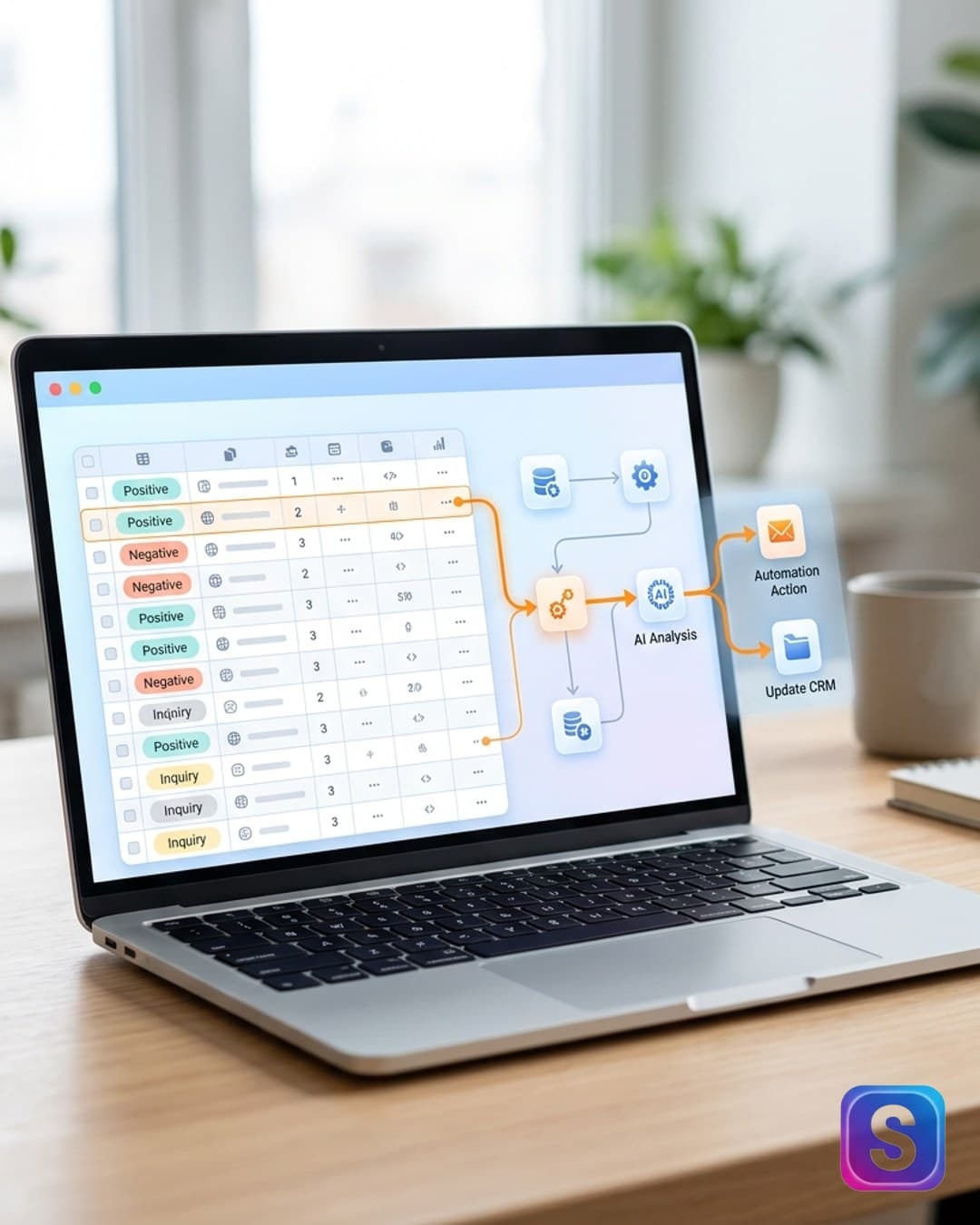
Việc phân loại phản hồi khách hàng trên Google Sheets bằng AI giúp xác định nhanh cảm xúc tích cực, tiêu cực hoặc khiếu nại trong từng câu đánh giá. Quy trình này đưa dữ liệu thô vào các nhóm cụ thể mà không cần duyệt tay từng hàng.
Sau khi thiết lập hoàn tất, bảng tính sẽ tự trả về kết quả gắn nhãn cho từng phản hồi mới được thêm vào.
Điều kiện cần chuẩn bị
Trước khi bắt đầu, cần chuẩn bị sẵn môi trường làm việc và dữ liệu kiểm thử:
- Một bảng tính Google Sheets đã có sẵn danh sách ý kiến đánh giá.
- Tài khoản AI (như OpenAI API hoặc Gemini API) hoặc tiện ích bổ trợ AI đã kích hoạt trên Google Workspace Marketplace.
- Một tệp dữ liệu mẫu gồm 10–20 dòng phản hồi giả lập để thử nghiệm trước.
Các bước phân loại phản hồi khách hàng trên Google Sheets bằng AI
Thực hiện tuần tự 4 bước sau để hoàn thiện bảng tính tự động gắn nhãn ý kiến người mua.
Thiết lập cấu trúc cột trên bảng tính
Cần tạo khung dữ liệu chuẩn xác để AI hiểu rõ nơi lấy thông tin đầu vào và nơi điền kết quả.
- Tạo một trang tính mới trong Google Sheets.
- Đặt tên cột A là
Phản hồi gốc. - Đặt tên cột B là
Cảm xúc(Khen / Chê / Trung tính). - Đặt tên cột C là
Phân loại chủ đề(Sản phẩm / Giao hàng / Thái độ phục vụ / Khác). - Nhập các câu phản hồi thử nghiệm vào cột A từ dòng 2 trở đi.
Viết prompt chuẩn hóa yêu cầu xử lý
Chất lượng nhãn dán phụ thuộc trực tiếp vào câu lệnh hướng dẫn mô hình ngôn ngữ.
- Mở tiện ích AI trên Sheets hoặc mở khung cấu hình hàm Apps Script.
- Thiết lập vai trò xử lý dữ liệu và giới hạn danh sách nhãn trả về cố định.
- Yêu cầu AI chỉ trả về đúng tên nhãn, không giải thích thêm.
- Sao chép prompt mẫu bên dưới vào phần cấu hình hệ thống.
Bạn là chuyên viên phân tích trải nghiệm khách hàng. Hãy đọc phản hồi được cung cấp và trả về đúng 1 trong 3 nhãn cảm xúc: [Tích cực, Tiêu cực, Trung tính].
Quy tắc:
- Không thêm lời mở đầu hay giải thích.
- Nếu khách vừa khen vừa chê, hãy ưu tiên nhãn phản ánh trọng tâm vấn đề.
- Chỉ xuất ra tên nhãn duy nhất.
Phản hồi: "{{nội dung phản hồi}}"
Áp dụng công thức xử lý tự động vào từng dòng
Sau khi có prompt chuẩn, áp dụng lệnh gọi hàm để mô hình quét qua từng hàng dữ liệu.
- Di chuyển con trỏ chuột đến ô B2.
- Nhập công thức gọi tiện ích AI tương ứng với công cụ đang sử dụng.
- Kiểm tra xem ô B2 có hiển thị đúng nhãn sau khi nhấn Enter hay không.
- Kéo công thức từ ô B2 xuống các dòng còn lại trong danh sách mẫu.
=AI_ANALYZE(A2, "Xác định cảm xúc: Tích cực, Tiêu cực hoặc Trung tính")
Kiểm tra và khóa dữ liệu kết quả
Khi toàn bộ cột kết quả đã hiển thị đúng, cần lưu giữ dữ liệu tĩnh để tránh việc AI tính toán lại gây tốn chi phí gọi API.
- Bôi đen toàn bộ cột chứa kết quả vừa tạo.
- Nhấn tổ hợp phím
Ctrl + C(hoặcCmd + Ctrên macOS) để sao chép. - Nhấn chuột phải tại ô đầu tiên, chọn Dán đặc biệt (Paste Special).
- Chọn Chỉ dán giá trị (Paste values only) để chuyển đổi từ công thức động sang văn bản tĩnh.
Lỗi thường gặp và cách xử lý
Bảng dưới đây tổng hợp các lỗi phổ biến khi gửi văn bản sang mô hình ngôn ngữ và giải pháp tương ứng:
| Sự cố | Nguyên nhân | Cách xử lý |
|---|---|---|
| Kết quả trả về kèm câu giải thích dài dòng | Prompt chưa yêu cầu chặn văn bản thừa | Bổ sung câu lệnh: "Chỉ trả lời bằng đúng tên nhãn, không thêm bất kỳ từ nào khác". |
Lỗi #ERROR! hoặc #VALUE! |
Vượt hạn mức gọi API (Rate limit) hoặc mất kết nối mạng | Giảm số lượng dòng gửi cùng lúc hoặc đặt thời gian nghỉ giữa các lần gọi hàm. |
| Phân loại sai các câu nói châm biếm | AI hiểu theo nghĩa đen của từng từ | Bổ sung ví dụ mẫu (few-shot examples) chứa ngữ cảnh mỉa mai vào prompt hướng dẫn. |
| Tiêu tốn nhiều chi phí API ngoài ý muốn | Bảng tính tự động tính lại công thức mỗi lần chỉnh sửa ô khác | Khóa cứng dữ liệu thành giá trị tĩnh (Paste Special > Values) sau khi quét xong. |
Khi nào nên và không nên dùng
Cần cân nhắc khối lượng dữ liệu và tính chất bảo mật trước khi áp dụng giải pháp này vào công việc:
| Nên dùng khi | Không nên dùng khi |
|---|---|
| Cần phân loại nhanh từ vài chục đến vài nghìn ý kiến khách hàng định kỳ mỗi tuần. | Dữ liệu chứa thông tin cá nhân bảo mật, hồ sơ bệnh án hoặc giao dịch tài chính nhạy cảm. |
| Dữ liệu phản hồi viết bằng ngôn ngữ tự nhiên, lộn xộn, nhiều lỗi chính tả. | Ý kiến đánh giá đã có sẵn điểm xếp hạng sao hoặc khảo sát dạng trắc nghiệm chọn trước. |
| Đội ngũ vận hành muốn giảm thao tác đọc tay mà vẫn theo dõi được xu hướng chung. | Cần độ chính xác tuyệt đối 100% trong các tình huống pháp lý hoặc khiếu nại bồi thường. |
Nhận định: Việc đưa AI vào bảng tính không nhằm thay thế hoàn toàn con người, mà đóng vai trò trợ lý sơ loại bước đầu.
Hãy bắt đầu bằng cách sao chép 5 dòng đánh giá mẫu vào bảng tính và chạy thử prompt trên để kiểm tra mức độ phù hợp với ngành hàng đang kinh doanh.