SheetApp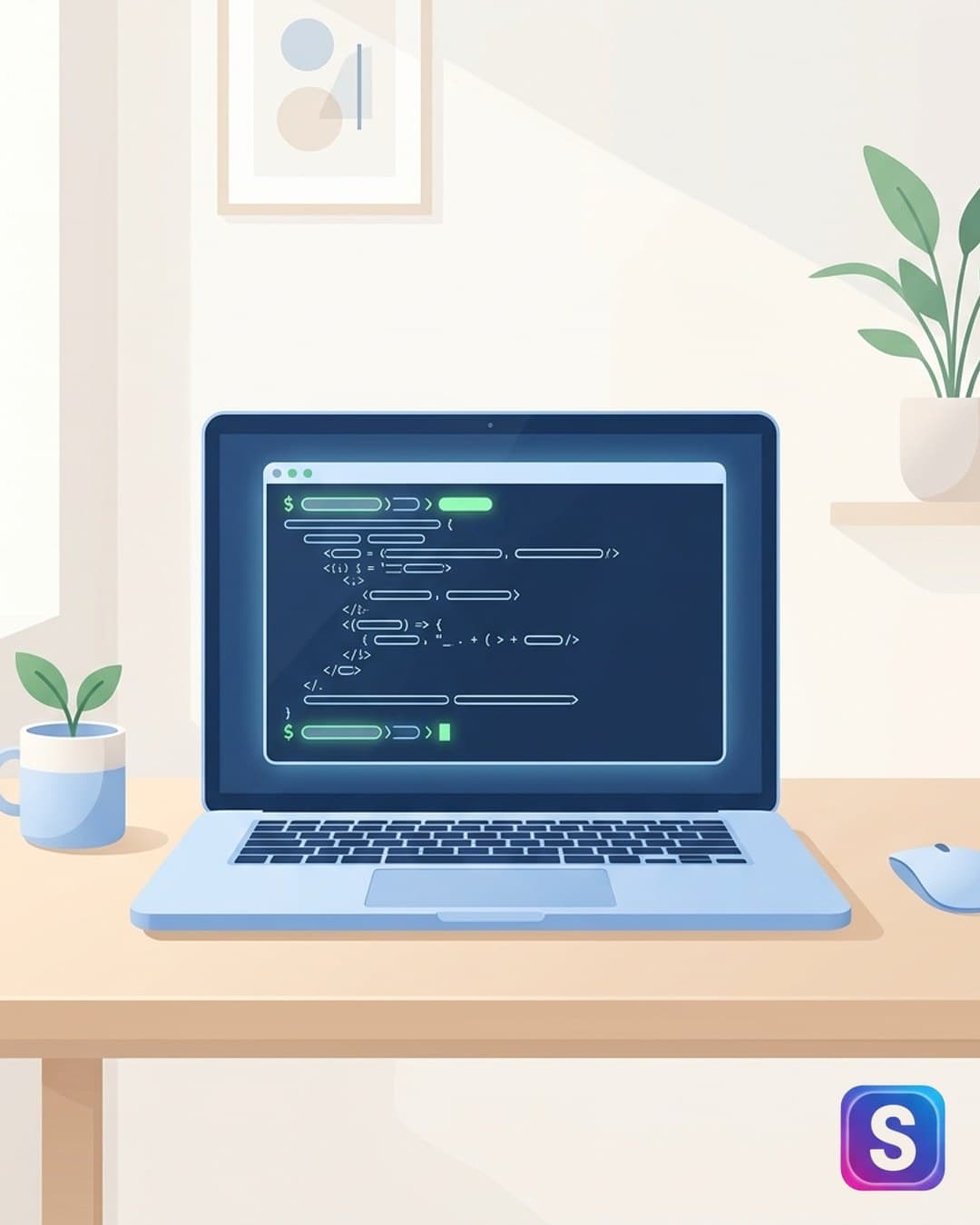
Hướng dẫn này hỗ trợ cài Node.js nhanh chóng lên máy tính cá nhân để sử dụng các công cụ AI và tự động hoá. Sau khi hoàn thành, hệ thống sẽ có sẵn môi trường JavaScript cùng bộ công cụ npm để thực thi dòng lệnh.
Node.js là gì và vai trò đối với công cụ AI
Node.js là môi trường chạy mã JavaScript đa nền tảng, mã nguồn mở, hoạt động bên ngoài trình duyệt web dựa trên engine V8. Môi trường này sử dụng mô hình vào/ra bất đồng bộ (non-blocking I/O), xử lý nhiều kết nối cùng lúc mà không tạo luồng xử lý riêng cho từng yêu cầu.
Nhiều công cụ AI CLI và máy chủ MCP (Model Context Protocol) hiện nay được phát triển bằng JavaScript hoặc TypeScript. Khi cài Node.js, hệ thống nhận kèm lệnh npx, cho phép tải và chạy tức thì các gói mã nguồn từ npm mà không cần cấu hình thủ công phức tạp.
Điều kiện cần chuẩn bị trước khi cài Node.js
Trước khi bắt đầu, chuẩn bị các điều kiện sau:
- Máy tính sử dụng hệ điều hành Windows hoặc macOS còn dung lượng trống.
- Kết nối Internet ổn định để tải gói cài đặt từ trang chủ.
- Quyền quản trị viên (Administrator) trên máy tính để cài phần mềm.
- Dùng dữ liệu mẫu khi thử nghiệm các công cụ AI, không đưa dữ liệu nhạy cảm vào hệ thống khi chưa kiểm tra chính sách bảo mật và quyền truy cập.
Các bước thực hiện cài Node.js
Tải bộ cài đặt chính thức từ trang chủ
Truy cập trang phát hành chính thức để lấy file cài đặt chuẩn xác nhất.
- Mở trình duyệt web và truy cập
nodejs.org/en/download. - Chọn bản LTS (Long Term Support) để đảm bảo tính ổn định lâu dài.
- Nhấn tải về gói cài đặt phù hợp với hệ điều hành (.msi cho Windows hoặc .pkg cho macOS).
Khởi chạy tệp cài đặt trên hệ điều hành
Cài đặt phần mềm vào hệ thống thông qua trình hướng dẫn từng bước.
- Mở tệp vừa tải về trong thư mục Downloads của máy tính.
- Nhấn nút tiếp tục (Next hoặc Continue) qua các điều khoản cấp phép.
- Giữ nguyên các thiết lập đường dẫn mặc định do trình cài đặt đề xuất.
- Chọn cài đặt (Install) và xác nhận quyền quản trị nếu hệ điều hành hiển thị hộp thoại cảnh báo.
- Nhấn hoàn tất (Finish hoặc Close) sau khi tiến trình kết thúc.
Kiểm tra cài đặt và số phiên bản
Mở cửa sổ dòng lệnh để xác nhận môi trường đã sẵn sàng hoạt động.
- Mở Terminal (trên macOS) hoặc Command Prompt/PowerShell (trên Windows).
- Nhập lệnh sau để kiểm tra phiên bản Node.js:
node -v
- Nhập tiếp lệnh sau để kiểm tra phiên bản npm:
npm -v
Lỗi thường gặp và cách xử lý
Bảng đối chiếu sự cố trong quá trình cài đặt và vận hành:
| Sự cố | Nguyên nhân | Cách xử lý |
|---|---|---|
Báo lỗi lệnh không nhận diện (command not found hoặc is not recognized) |
Biến môi trường PATH chưa được cập nhật sau khi cài | Khởi động lại cửa sổ dòng lệnh; nếu vẫn lỗi, khởi động lại máy tính để cập nhật PATH |
| Bị từ chối quyền truy cập (EACCES hoặc Permission Denied) | Thiếu quyền ghi vào thư mục hệ thống khi chạy lệnh | Mở Command Prompt bằng quyền Administrator (Windows) hoặc dùng sudo cẩn trọng (macOS) |
| Tải gói cài đặt thất bại giữa chừng | Kết nối mạng bị gián đoạn hoặc tường lửa chặn tệp thực thi | Kiểm tra lại đường truyền mạng và tải lại từ trang chính thức nodejs.org |
Khi nào nên và không nên dùng Node.js
Bảng so sánh trường hợp áp dụng phù hợp:
| Nên dùng khi | Không nên dùng khi |
|---|---|
| Cần chạy các công cụ AI CLI, máy chủ MCP hoặc thư viện phát triển bằng JavaScript/TypeScript | Chỉ sử dụng các ứng dụng AI có sẵn giao diện đồ họa độc lập (như phần mềm đóng gói .exe thông thường) |
Cần chạy nhanh các công cụ dùng thử qua dòng lệnh npx mà không muốn cài đặt thủ công |
Thiết bị làm việc bị khóa hoàn toàn quyền quản trị và chính sách bảo mật nội bộ cấm mở cổng dòng lệnh |
| Xây dựng dịch vụ mạng, Web App hoặc xử lý I/O bất đồng bộ cần hiệu năng cao | Tác vụ xử lý tính toán CPU nặng liên tục dạng đơn luồng kéo dài mà không tối ưu đa luồng |
Việc cài Node.js tạo nền tảng vững chắc để tiếp cận hệ sinh thái công cụ AI và tự động hoá hiện đại.
Bước tiếp theo, hãy thử mở terminal và chạy thử một lệnh kiểm tra đơn giản với dữ liệu mẫu để làm quen với dòng lệnh trước khi tích hợp vào công việc thực tế.
Nguồn chính thức đã tham khảo
- Node.js — Giới thiệu (Kiểm tra ngày 2026-10-22)
- Node.js — Tải về (Kiểm tra ngày 2026-10-22)